deploy-notion-next-on-vps
💡
更新记录:
20250708,添加了用Docker运行项目的文档教程。
前言 NotionNext可以轻松地使用Vercel免费托管,不过免费的流量和函数执行次数有限,如果你的网站访问量非常大,可以尝试在自己的云服务器、vps上部署。
用国内的VPS部署服务、会大大提升网站的访问速度。
💡
可以选择裸机安装Nodejs环境启动项目,注意:服务器的操作系统、CPU内存配置都有可能影响到服务运行。推荐用Docker容器化部署。
分享一篇网友自己实践分享的教程:
安装步骤 💡
准备一台任意操作系统的VPS云服务器,不同系统的安装步骤大同小异,以下我用 linux-centos-7 主机为例
安装分为三个步骤,一是下载NotionNext代码;二是安装运行环境、三是启动项目。
一、NotionNext代码下载 安装Git 💡
git是一个代码托管工具,你可以用它来下载github上的代码。
执行效果
从Github仓库拉取代码 二、运行项目 可以使用Docker运行,或者系统安装NodeJS环境运行,出于兼容性和稳定性的考虑,这里推荐使用Docker方案运行。
1. Docker运行 原先文档是推荐在服务器上使用NodeJS环境,奈何在NotionNext V4.0 之后的新版要用到 Node 20 及以上的环境,这里有部分服务器无法兼容安装。同时Docker本身的稳定性也更加适合在生产环境使用,因此我在2025年7月8日更新了这部分手册,加入了Docker运行方案。
安装Docker最新版(CentOS为例) 其它操作系统-Debian
创建Dockerfile文件 由于国内防火墙的规定,Docker的镜像网络访问受限,现在Docker要下载官方NodeJs环境变得困难,因此推荐使用国内替代的镜像源下载(来自
https://docker.aityp.com/ )。以下是我尝试成功的完整版本(已将镜像替换成国内版本,可能存在过期风险)。
开始构建 以下命令将读取当前NotionNext文件夹下的Dockerfile文件,按照文件内容下载Nodejs环境,并将NotionNext代码包括blog.config.js等配置打包进环境中,成为一个可执行的Docker镜像,并且镜像名为my-app。
根据服务器网络环境,首次打包过程可能要十分钟左右。
使用docker运行项目 重启docker项目 更多关于docker的用法,请查阅手册或借助AI使用。
更新项目 拉取最新代码,或者修改对应的配置文件后,执行以下命令重新打包
然后关停旧的服务
启动新服务
2. 系统中运行(本地安装NodeJS环境) 除了上述的Docker环境运行,还可以在系统中直接安装NodeJS环境运行。若要在系统中安装Nodejs,推荐使用nvm进行安装,NVM(Node version manager)是nodejs的专用版本管理器,可以快速方便地安装 并切换 nodejs的版本,方便以后升级NodeJS环境。
关于NodeJs环境的警告 如果服务器版本不兼容最新版本的nodejs,运行时出现如下错误,需要尝试升级系统的模块组件(危险操作),或尝试用上面推荐的Docker方案。 ⚠️
运行nodejs命令时出现如下相关错误:
npm install -g yarn
node: /lib64/libstdc++.so.6: version GLIBCXX_3.4.21' not found (required by node) node: /lib64/libstdc++.so.6: version
安装NVM与NodeJS步骤:
使用git下载nvm源代码 ❓
若您的服务器 因为网络限制 无法访问github,可使用国内的gitee下载nvm源码:
git clone https://gitee.com/koalakit/nvm.git ~/.nvm && cd ~/.nvm && git checkout \git describe --abbrev=0 --tags``
使用nvm安装Nodejs 💡
题外话:
用 nvm list-remote 命令可查看所有可安装的nodejs版本
用 nvm ls可查看所有已安装到本地的nodejs 版本
安装yarn环境 NodeJS 自带了 NPM(Node Package Manager),他可以用来安装打包编译NotionNext这类基于Webpack打包的项目。不过npm不太好用,这里安装一个npm升级版yarn。
NodeJs运行NotionNext
安装NotionNext依赖 如果你没有安装yarn,也可以用 npm install 命令进行安装依赖。
项目编译 每次修改代码,包括修改blog.config.js文件的内容后,都需要重新执行这步骤。
启动项目 执行效果记录
三、访问项目 💡
有时候3000端口可能无法访问,原因是服务器防火墙,以及云服务厂商的安全组限制。
关于阿里云服务器安全组 点击展开 阿里云在云服务器ECS→安全组中,手动添加一个安全组,暴露端口3000,授权对象0.0.0.0/0 表示所有ip的人都可以访问这个端口。另外,推荐再添加一个80端口暴露的安全组,便于nginx访问。
💡
这种模式运行,您的服务器控制台会实时打印出网站的日志,以便于调试和排查问题。
四、NodeJS项目后台运行 ⚠️
若使用的是系统的NodeJs方式运行,则需要此处的步骤进行后台挂起,若用的是Docker运行,则此章节的文档可以忽略。
直接使用 yarn start启动服务主要用于调试排查日志,一旦你关闭ssh终端或登出服务器,这个进程也会随之关闭。
方式一:nohup运行 nohup是linux系统的指令,用于在系统后台不挂断地运行命令。为了让你的网站始终在后台保持运行,可以用以下方式:
按ctrl+c 退出上面正运行的yarn进程 改用nohup运行 💡
若想要输出日志文件,可执行nohup yarn start > notionnext.log 2>&1 &;
执行结果
如何关闭进程 方式二:使用PM2管理NotionNext PM2作为Node的进程管理工具,可以提升您维护站点的效率,您可以阅读《
使用PM2启动Notionnext实现多开和进程守护 》获取帮助。
五、NodeJS网站崩溃问题 ⚠️
此处特指用Nodejs运行项目可能出现的问题,若使用docker运行则可忽略此章节文档。
部分网友的服务器运行NotionNext站点后,总会出现过一段时间 站点进程莫名其妙被杀死,导致网站暂停,这个问题,我目前还没有找到原因,也有可能是服务器配置不够导致的。
如果您的站点出现这种情况,可以尝试这种做法,创建一个启动脚本启动网站,并且实时检测网站关闭时自动启动站点:
创建一个脚本start_yarn.sh 在服务器NotionNext文件夹下, 脚本的内容如下: 如何将此脚本粘贴到文件中并保存?
为这个脚本添加可执行的权限 运行启动脚本 运行关闭脚本 六、关于本地代码配置修改 ⚠️
如果用Docker方案,建议直接修改NOTION_CONFIG 或配置文件config.js ,因为Docker对环境变量的兼容性不太够。
1.用环境变量修改配置 💡
用环境变量的好处是,不需要修改代码,不用重新打包编译。直接重启服务即可。
NOTION_PAGE_ID等诸多配置支持用环境变量配置。💡
删除环境变量可用以下命令: unset NOTION_PAGE_ID
2.修改代码 如果修改blog.config.js或其他代码文件,NodeJS环境需要重新执行 yarn build 才可 生效,Docker环境重新执行前面的docker build 相关命令即可重新构建镜像。 重新编译后需要先关闭旧进程,再用 yarn start 重启服务 。 3.自定义端口 使用系统的NodeJS环境部署,假如3000端口被占用,或您想多开notionnext可用以下命令指定端口
若是Docker环境运行,则使用Docker自带的端口映射功能即可。
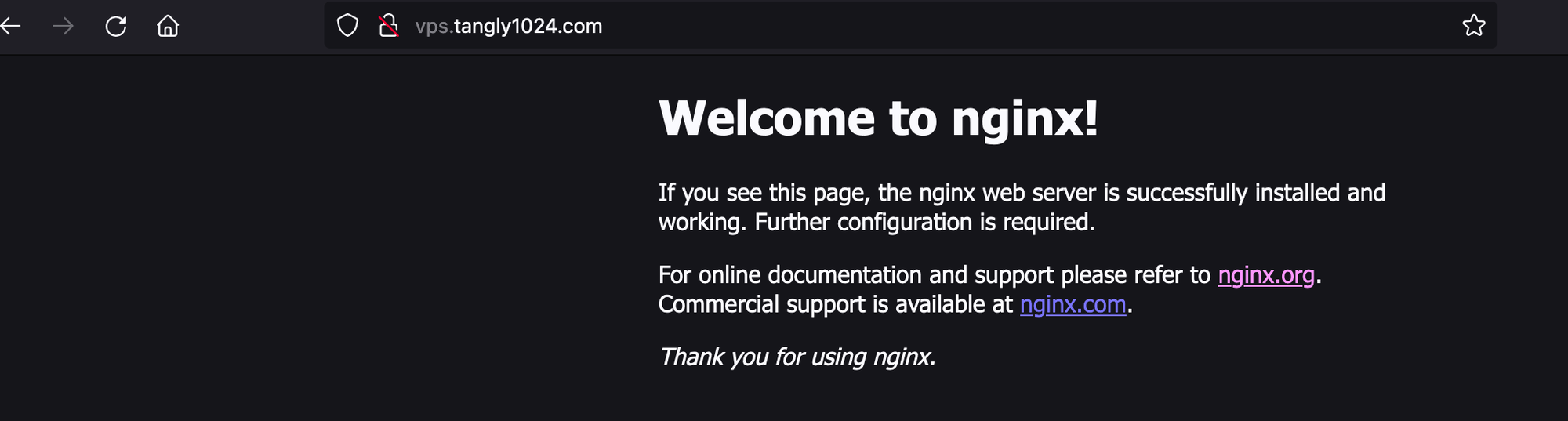
隐藏端口:Nginx反向代理 为了隐藏你的3000端口号,用一个nginx就可以,如果你有宝塔面板之类的运维工具可以很方便地一键配置。 反向代理配置参考 修改相关配置文件 /etc/nginx/conf.d/default.conf
💡
如果访问出错可能是SELinux设置不允许nginx的转发 ,执行 setsebool -P httpd_can_network_connect on 即可修复。
VPS部署NotionNext如何自动更新? 因为代码是在自己的服务器上拉取和部署,所以每次都要执行更新代码,编译代码,并重启服务的步骤,建议是创建一个update.sh脚本在服务器上。
示例代码,仅供参考:
这是最简易的自动脚本,当然也可以做成可交互的高级脚本。
 NotionNext帮助手册